A base de conhecimento
Como Configurar a Página de Inicialização e a Página Inicial do Microsoft Edge via Intune
Passo a passo: configure a página de inicialização e a página inicial do Microsoft Edge em dispositivos Windows 10/11 gerenciados pelo Intune.
Intune/Guia prático·Tempo de leitura: 2 MIN·Duração do vídeo: 8 MIN
Também disponível em: English · Español
Visão Geral
Usaremos Modelos Administrativos no Microsoft Intune para implantar um perfil de configuração personalizado para o Edge. Os Modelos Administrativos permitem configurar configurações semelhantes às Políticas de Grupo para dispositivos gerenciados. Esses modelos oferecem suporte a mais de 3.000 configurações para aplicativos como Windows 10, Office e navegadores como Chrome e Edge.
Passos para Configurar a Página de Inicialização e a Página Inicial do Edge
-
Acesse o Intune
- Vá para o Intune.
- Navegue até Dispositivos > Windows > Configuração.
- Clique em Criar > Nova Política.
-
Configure o Perfil
- Selecione a Plataforma como Windows 10 e posterior.
- Escolha o Tipo de perfil como Catálogo de configurações.
- Clique em Criar e forneça um Nome e uma Descrição para a política.
- Clique em Avançar.
-
Adicione as Configurações de Configuração
- Clique em Adicionar configurações.
- Pesquise por Microsoft Edge > Página de inicialização, página inicial e nova guia.
- Para este exemplo, usaremos a configuração bloqueada em vez das configurações com “(Usuário)” no final para impedir que os usuários substituam nossa política.
-
Configure as Configurações da Página de Inicialização
-
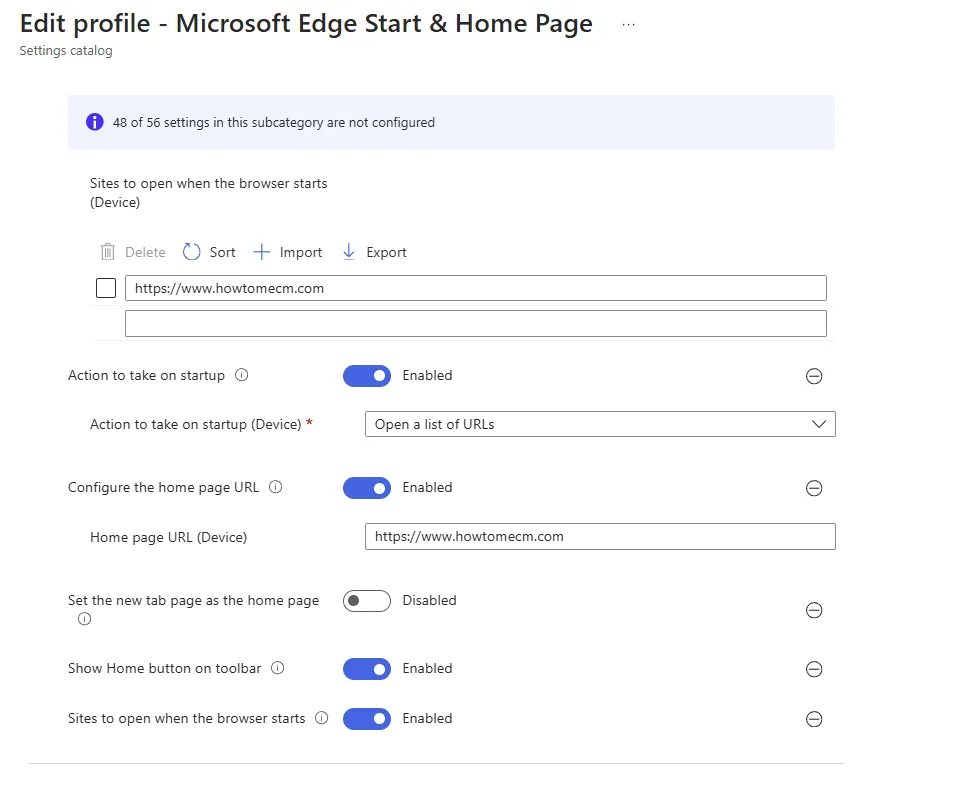
Habilite o seguinte:
- Ação a ser tomada na inicialização: Habilitado
- Ação a ser tomada na inicialização (Dispositivo): Abrir uma lista de URLs
-
Sites a serem abertos quando o navegador for iniciado: Insira os URLs desejados (por exemplo, https://google.com ou a intranet da sua organização).
-
Configurar o URL da página inicial: Habilitado
-
URL da página inicial (Dispositivo): Insira os URLs desejados (por exemplo, https://google.com ou a intranet da sua organização).
-
Definir a página de nova guia como a página inicial: Desabilitado
-
Mostrar botão “Página Inicial” na barra de ferramentas: Habilitado
-
Sites a serem abertos quando o navegador for iniciado: Habilitado
-
Clique em Avançar quando as configurações forem aplicadas.
-
-
Defina as Tags de Escopo
- Adicione tags de escopo, se necessário e clique em Avançar.
-
Atribua o Perfil
- Atribua o perfil de configuração a grupos de usuários ou dispositivos específicos. Clique em Avançar.
-
Revise e Crie
- Revise o resumo da configuração e clique em Criar para finalizar a configuração.
Comentários
Os comentários ficam no YouTube, no vídeo How to CONFIGURE Microsoft EDGE START & HOME PAGE via INTUNE #intune #microsoft #edge
Tem uma pergunta ou algo que funcionou para você? Deixe um comentário no vídeo.
Comentar no YouTubeCarregando comentários do YouTube…
As curtidas e os comentários são exibidos do YouTube conforme os Termos de Serviço do YouTube · Política de Privacidade do Google
Continue aprendendo
Intune/Guia prático·Tempo de leitura: 3 MIN·Duração do vídeo: 23 MIN
Como configurar o OneDrive Known Folder Move com o Intune: uma política indispensável
Configure o OneDrive Known Folder Move (KFM) com o Intune para proteger os dados dos usuários em dispositivos Windows, passo a passo.
Ler artigo
Intune/Novidades·Tempo de leitura: 4 MIN
WWDC 2025: as grandes novidades da Apple para gerenciamento de dispositivos (e o que isso significa para o seu Intune!)
A WWDC 2025 trouxe o Liquid Glass, o iOS 26 e o macOS 26 Tahoe, e mudanças na gestão de dispositivos Apple que importam para quem usa o Intune.
Ler artigo
Intune/Novidades·Tempo de leitura: 3 MIN
Novidades do Intune: destaques da versão de serviço 2505
Novidades do Intune 2505: regras de negação de elevação, exclusões de antivírus no Linux, detecção de root no Android, mudanças no RBAC e mais.
Ler artigo