
A base de conhecimento
Como configurar o OneDrive Known Folder Move com o Intune: uma política indispensável
Configure o OneDrive Known Folder Move (KFM) com o Intune para proteger os dados dos usuários em dispositivos Windows, passo a passo.
Intune/Guia prático·Tempo de leitura: 3 MIN·Duração do vídeo: 23 MIN
Também disponível em: English · Español
Por que o OneDrive Known Folder Move (KFM) é indispensável?
Os usuários adoram salvar arquivos na Área de Trabalho, em Documentos e em Imagens. Só que muitas vezes esses arquivos não têm backup, e se o notebook der problema ou o hardware falhar, eles se perdem. É aí que entra o KFM.
O Known Folder Move redireciona automaticamente as pastas Área de Trabalho, Documentos e Imagens dos usuários para o OneDrive. Isso significa:
- Backup automático: os dados importantes do usuário vão para o OneDrive sem ele precisar fazer nada.
- Sem mudar hábitos: os usuários continuam salvando os arquivos onde sempre salvaram.
- Troca de máquina sem susto: se o usuário trocar de dispositivo ou o atual der problema, os arquivos estão disponíveis assim que ele entra de novo, sem backup manual.
- Conformidade e segurança: ajuda nas políticas de proteção de dados e segurança.
É uma política que poupa muita dor de cabeça, principalmente na troca de várias máquinas ou quando arquivos somem.
Configurando o OneDrive KFM no Intune (passo a passo):
Vamos ver como configurar no Intune.
-
Vá para os perfis de configuração: no portal do Intune, entre em “Devices” > “Windows” > “Configuration Profiles”.
-
Crie uma política nova: clique em “Create Profile”, escolha “Windows 10 and later” como plataforma e “Settings catalog” como tipo de perfil.
-
Nome e descrição: dê um nome claro, como “OneDrive KFM”, e uma descrição útil.
-
Adicione as configurações: em “Configuration settings”, clique em “Add settings” e procure por “OneDrive”.
-
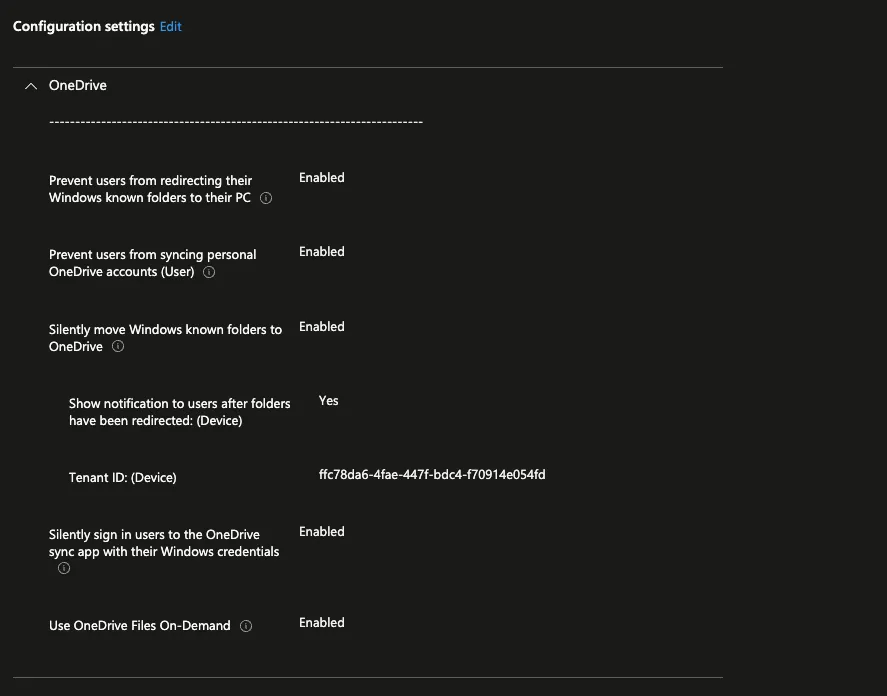
Principais configurações do OneDrive para ativar:
- Silently sign in users to the OneDrive sync app with their Windows credentials: faz o login automático com as credenciais do Azure Active Directory do usuário, sem passos extras.
- Use OneDrive Files On-Demand: economiza espaço em disco baixando os arquivos só quando o usuário abre.
- Silently move Windows known folders to OneDrive: é a configuração principal. Você pode escolher pastas específicas (Área de Trabalho, Documentos, Imagens) se precisar de mais controle, ou ativar a opção geral que redireciona as três.
- Show notifications to user after folders have been redirected: (opcional, mas recomendado) mantém o usuário informado.
- Prevent users from redirecting their Windows known folders to their PC: impede que o usuário volte as pastas para a máquina local, para os dados continuarem com backup.
- Prevent users from syncing personal OneDrive accounts: uma configuração de segurança importante para que só contas da organização sejam sincronizadas.
- Exclude specific kinds of files from being uploaded: (opcional) você pode informar extensões (por exemplo .pst ou .iso) que não devem subir para o OneDrive.
- Limit the upload rate: (importante em implantações grandes) se for aplicar para muitos usuários de uma vez, vale limitar a banda de upload para não saturar a rede, principalmente com arquivos grandes como PSTs antigos.
- Tenant ID: algumas configurações pedem o ID do seu tenant.
-
Atribuições: atribua a política aos grupos de usuários desejados. É muito recomendável testar em fases, com grupos pequenos, para acompanhar o uso de banda e a experiência do usuário antes de liberar para todos.
O que acontece depois que a política é aplicada?
Quando a política é aplicada e o dispositivo sincroniza com o Intune:
- O aplicativo de sincronização do OneDrive entra automaticamente.
- As pastas Área de Trabalho, Documentos e Imagens são redirecionadas para o OneDrive.
- Os arquivos salvos nessas pastas sincronizam sozinhos com o OneDrive.
- Os usuários não conseguem mudar o local dessas pastas na máquina nem sincronizar contas pessoais do OneDrive.
Essa política é muito útil para garantir o backup dos dados e uma experiência sem interrupções entre dispositivos. Experimente!
Comentários
Os comentários ficam no YouTube, no vídeo How to Configure OneDrive Known Folders Move via Intune
Conectado como
Seu comentário é publicado no vídeo do YouTube pela sua conta Google, com o seu nome. Ele aparece aqui quando o YouTube publicar.
Entre com o Google para curtir ou comentar no YouTube. Qualquer pessoa pode ler os comentários.
Carregando comentários do YouTube…
Os comentários são lidos e publicados no YouTube conforme os Termos de Serviço do YouTube · Política de Privacidade do Google
Continue aprendendo

Intune/Novidades·Tempo de leitura: 4 MIN
WWDC 2025: as grandes novidades da Apple para gerenciamento de dispositivos (e o que isso significa para o seu Intune!)
A WWDC 2025 trouxe o Liquid Glass, o iOS 26 e o macOS 26 Tahoe, e mudanças na gestão de dispositivos Apple que importam para quem usa o Intune.
Ler artigo
Intune/Novidades·Tempo de leitura: 3 MIN
Novidades do Intune: destaques da versão de serviço 2505
Novidades do Intune 2505: regras de negação de elevação, exclusões de antivírus no Linux, detecção de root no Android, mudanças no RBAC e mais.
Ler artigo
Intune/Guia prático·Tempo de leitura: 3 MIN·Duração do vídeo: 19 MIN
Como implantar os aplicativos do Microsoft Office 365 via Microsoft Intune
Um passo a passo completo para implantar o pacote Microsoft 365 Apps (Word, Excel, PowerPoint, Outlook etc.) em dispositivos Windows usando o Microsoft Intune.
Ler artigo