
La base de conocimiento
Cómo configurar OneDrive Known Folder Move con Intune: una directiva imprescindible
Configura OneDrive Known Folder Move (KFM) con Intune para proteger los datos de los usuarios en dispositivos Windows, paso a paso.
Intune/Guía práctica·Tiempo de lectura: 3 MIN·Duración del video: 23 MIN
También disponible en: English · Português
¿Por qué OneDrive Known Folder Move (KFM) es imprescindible?
A los usuarios les encanta guardar archivos en el Escritorio, Documentos e Imágenes. Pero esos archivos muchas veces no tienen copia de seguridad, y si el portátil falla o se estropea el hardware, se pierden. Ahí entra KFM.
Known Folder Move redirige automáticamente las carpetas Escritorio, Documentos e Imágenes de los usuarios a OneDrive. Esto significa:
- Copia de seguridad automática: los datos importantes del usuario se guardan en OneDrive sin que tenga que hacer nada.
- Sin cambiar hábitos: los usuarios siguen guardando los archivos donde siempre.
- Cambio de equipo sin sustos: si el usuario cambia de dispositivo o el suyo falla, sus archivos están disponibles con solo volver a iniciar sesión, sin copias manuales.
- Cumplimiento y seguridad: ayuda con las directivas de protección de datos y seguridad.
Es una directiva que ahorra muchos dolores de cabeza, sobre todo al reemplazar muchos equipos o cuando se pierden archivos.
Configurar OneDrive KFM en Intune (paso a paso):
Veamos cómo configurarlo en Intune.
-
Ve a los perfiles de configuración: en el portal de Intune, entra en “Devices” > “Windows” > “Configuration Profiles”.
-
Crea una directiva nueva: haz clic en “Create Profile”, elige “Windows 10 and later” como plataforma y “Settings catalog” como tipo de perfil.
-
Nombre y descripción: dale un nombre claro, como “OneDrive KFM”, y una descripción útil.
-
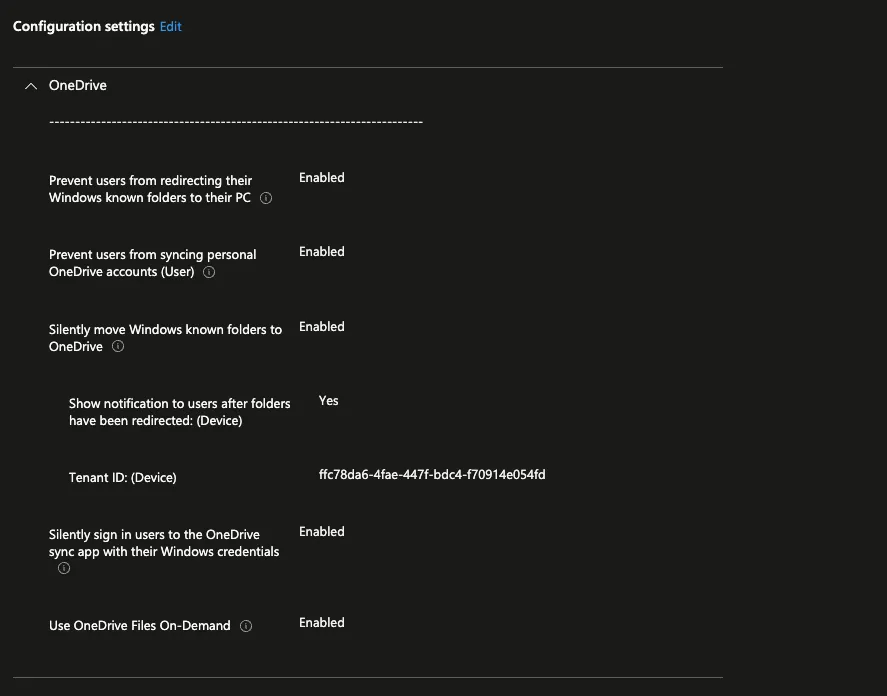
Agrega la configuración: en “Configuration settings”, haz clic en “Add settings” y busca “OneDrive”.
-
Opciones clave de OneDrive que debes activar:
- Silently sign in users to the OneDrive sync app with their Windows credentials: inicia sesión automáticamente con las credenciales de Azure Active Directory del usuario, sin pasos extra.
- Use OneDrive Files On-Demand: ahorra espacio en disco descargando los archivos solo cuando el usuario los abre.
- Silently move Windows known folders to OneDrive: es la opción principal. Puedes elegir carpetas concretas (Escritorio, Documentos, Imágenes) si necesitas más control, o activar la opción general que redirige las tres.
- Show notifications to user after folders have been redirected: (opcional, pero recomendable) mantiene informado al usuario.
- Prevent users from redirecting their Windows known folders to their PC: impide que el usuario devuelva las carpetas al equipo local, para que los datos sigan con copia de seguridad.
- Prevent users from syncing personal OneDrive accounts: una opción de seguridad clave para que solo se sincronicen cuentas de la organización.
- Exclude specific kinds of files from being uploaded: (opcional) puedes indicar extensiones (por ejemplo .pst o .iso) que no se deben subir a OneDrive.
- Limit the upload rate: (importante en despliegues grandes) si lo aplicas a muchos usuarios a la vez, conviene limitar el ancho de banda de subida para no saturar la red, sobre todo con archivos grandes como PST antiguos.
- Tenant ID: algunas opciones necesitan el identificador de tu tenant.
-
Asignaciones: asigna la directiva a los grupos de usuarios que quieras. Es muy recomendable probarla por fases con grupos pequeños para vigilar el consumo de ancho de banda y la experiencia del usuario antes de un despliegue amplio.
¿Qué pasa después de aplicar la directiva?
Cuando la directiva se aplica y el dispositivo se sincroniza con Intune:
- La aplicación de sincronización de OneDrive inicia sesión automáticamente.
- Las carpetas Escritorio, Documentos e Imágenes se redirigen a OneDrive.
- Los archivos guardados en esas carpetas se sincronizan solos con OneDrive.
- Los usuarios no pueden cambiar la ubicación local de esas carpetas ni sincronizar cuentas personales de OneDrive.
Esta directiva es muy útil para garantizar la copia de seguridad de los datos y una experiencia sin cortes entre dispositivos. ¡Pruébala!
Comentarios
Los comentarios están en YouTube, en el video How to Configure OneDrive Known Folders Move via Intune
Sesión iniciada como
Tu comentario se publica en el video de YouTube desde tu cuenta de Google, con tu nombre. Aparece aquí cuando YouTube lo publica.
Inicia sesión con Google para dar me gusta o comentar en YouTube. Cualquiera puede leer los comentarios.
Cargando comentarios de YouTube…
Los comentarios se leen y se publican en YouTube según los Términos del Servicio de YouTube · Política de Privacidad de Google
Sigue aprendiendo

Intune/Guía práctica·Tiempo de lectura: 3 MIN·Duración del video: 19 MIN
Cómo implementar aplicaciones de Microsoft Office 365 a través de Microsoft Intune
Cómo implementar Microsoft 365 Apps (Word, Excel, PowerPoint, Outlook y más) en dispositivos Windows con Microsoft Intune, paso a paso.
Leer artículo
Intune/Novedades·Tiempo de lectura: 5 MIN
WWDC 2025: Las Grandes Novedades de Apple para la Gestión de Dispositivos (¡y lo que significa para tu Intune!)
La WWDC 2025 trajo Liquid Glass, iOS 26 y macOS 26 Tahoe, y cambios en la gestión de dispositivos Apple que importan a quien usa Intune.
Leer artículo
Intune/Novedades·Tiempo de lectura: 3 MIN
Qué hay de nuevo en Intune 2505: Actualizaciones en seguridad y control
Novedades de Intune 2505: reglas de denegación de elevación, exclusiones de antivirus en Linux, detección de root en Android, cambios de RBAC y más.
Leer artículo